Cómo organizar datos por fecha en Excel
Organizar datos por fecha en Excel puede ser una tarea que, a simple vista, parezca complicada pero con unos sencillos pasos se puede convertir en algo bastante sencillo. Excel tiene varias herramientas y funciones que hacen que la organización de datos sea un proceso eficiente y sin complicaciones. Desde simples comandos hasta opciones más avanzadas, es posible mantener sus datos ordenados y de fácil acceso.
Paso 1: Seleccionar los datos
El primer paso para organizar datos por fecha en Excel es seleccionar los datos que deseas ordenar. Puedes hacer esto fácilmente haciendo clic en el encabezado de la columna que contiene las fechas. Si tus fechas están distribuidas en varias columnas, mantén presionada la tecla «Control» y haz clic en cada encabezado de columna por separado.
Paso 2: Ordenar los datos
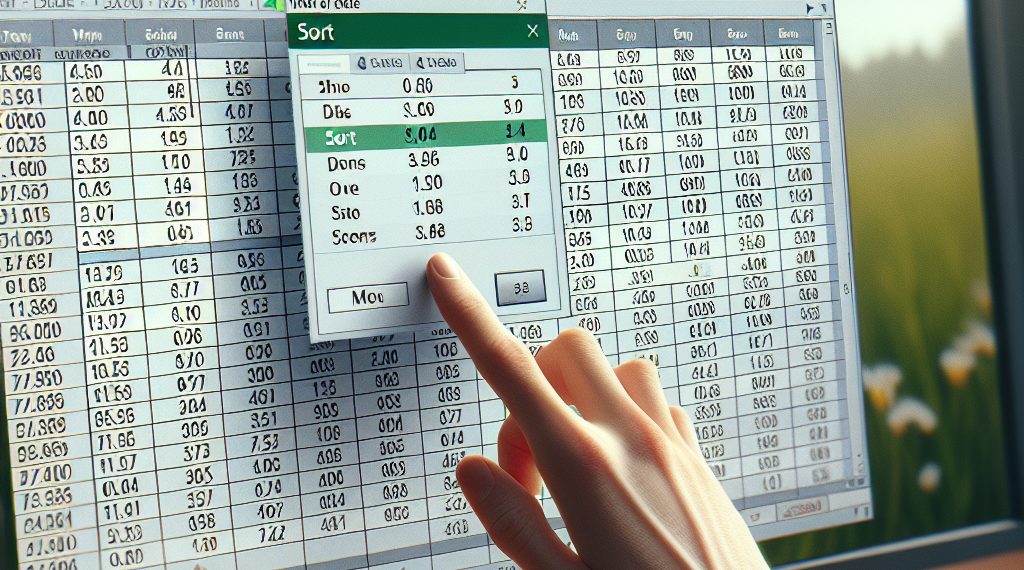
Una vez que tus datos estén seleccionados, debes ir a la pestaña «Datos» en la cinta de opciones de Excel. Ahí, encontrarás la opción «Ordenar». Al hacer clic en «Ordenar», se abrirá un menú desplegable en el que debes seleccionar «Más antiguos a más recientes» o «Más recientes a más antiguos», dependiendo de tus preferencias de ordenamiento.
Paso 3: Comprobar la organización de los datos
Después de ordenar tus datos, es importante comprobar que se han organizado correctamente. Puedes hacerlo desplazándote por la columna de fechas y asegurándote de que las fechas aparecen en el orden correcto. También puedes usar la función «BUSCARV» para verificar rápidamente la ubicación de una fecha específica. Toma en cuenta que si tus fechas se encuentran en un formato que Excel no reconoce, deberás convertirlas al formato de fecha de Excel antes de ordenar.
Beneficios de organizar los datos por fecha en Excel
La organización de datos por fecha en Excel es una habilidad imprescindible para cualquier usuario que trabaja con grandes cantidades de datos. Permite analizar y comprender los datos de manera más efectiva, lo que a su vez puede proporcionar valiosa información sobre tendencias y patrones ocultos.
Facilita el análisis de datos
Al organizar los datos por fecha, se puede identificar fácilmente las tendencias y los cambios a lo largo del tiempo. Esto es especialmente útil en los negocios donde se necesitan informes y análisis periódicos para tomar decisiones informadas y eficientes.
Mejora la gestión del tiempo
Cuando trabajas con datos ordenados por fecha en Excel, se minimiza el tiempo necesario para buscar y analizar los datos. Puedes encontrar rápidamente la información que necesitas sin tener que revisar manualmente cientos o incluso miles de entradas de datos.
Permite elaborar informes detallados
Los datos que están bien organizados son más fáciles de presentar en informes. Con los datos ordenados por fecha, puedes elaborar gráficos de líneas o gráficos de barras para mostrar las tendencias a lo largo del tiempo, lo que puede ser muy útil para las presentaciones y las reuniones.
Problemas comunes al ordenar por fecha en Excel y cómo resolverlos
Uno de los problemas más comunes que los usuarios encuentran al ordenar por fecha en Excel es que el programa no reconoce correctamente el formato de fecha. Este problema se da con frecuencia cuando se incorpora información de fuentes externas al documento Excel, resultando en una combinación de formatos dificultando así la tarea de ordenar correctamente.
Formatos de fecha inconsistente
Una de las causas más comunes al ordenar fechas en Excel es la inconsistencia en los formatos de fecha. Excel cuenta con una variedad de formatos para mostrar fechas y horas, y si estos son inconsitentes, Excel podría no poder reconocer y ordenar las fechas correctamente. Una solución para este problema es estandarizar el formato de las fechas utilizando la función TEXTO de Excel.
Errores de formato de celda
Un error común al ordenar datos en Excel es que las celdas conteniendo las fechas pueden estar formateadas incorrectamente. Las celdas podrían estar configuradas para manejar texto en vez de fechas, causando inconvenientes al intentar ordenar por fecha. En estos casos, el primer paso sería verificar el formato de las celdas y cambiarlas al formato correcto si es necesario.
Importación de datos externos
Los problemas también pueden surgir cuando se importan datos externos a Excel. Estos datos pueden contener fechas en un formato no reconocible por Excel, complicando la tarea de ordenar estos datos por fecha. Para resolverlo, uno podría utilizar las funciones de Excel para convertir el texto a fechas.
Trucos y consejos para organizar por fecha en Excel
Microsoft Excel, conocido por su incomparable eficiencia en la gestión de datos, ofrece un tesoro de funciones para sus usuarios, especialmente para ordenar datos. Organizar por fecha es una de ellas. Esta función convierte una enorme hoja de cálculo en una tarea mucho más manejable.
Configuraciones previas
Antes de bucear en las técnicas, es esencial preparar tu hoja de datos. Asegúrate de que todas las fechas estén en un formato homogéneo. Excel tiende a confundirse cuando los datos de fecha están en diferentes formatos. Puedes usar el comando CRTL + 1 y seleccionar la categoría «Fecha» para unificar el formato de la fecha.
Uso del comando Ordenar
Una vez que hayas preparado tus datos, puedes seguir adelante y usar el comando Ordenar. Puedes encontrarlo en el menú Datos, bajo Ordenar y Filtrar. Aquí, selecciona «Ordenar de la A a la Z» si deseas ordenar desde la fecha más antigua a la más reciente, y viceversa si quieres ordenar desde la fecha más reciente a la más antigua.
Uso de filtros
Aparte del comando Ordenar, los filtros también son una gran herramienta para organizar por fecha en Excel. Puedes encontrarlo en el mismo menú Datos, bajo Ordenar y Filtrar. Solo necesitas seleccionar el rango de células que quieres filtrar y luego seleccionar el filtro de fechas.